-->

thumbnail

Cara Hard Reset OPPO A37 2020 Karena Lupa Pin atau Password

Posted by lestari on 01 May, 2020

Cara Hard Reset OPPO A37  -  Hallo sahabat jalurtekhno bertemu kembali dengan admin jalurtekhno yang selalu berusaha memberikan informasi penting  tentang tekhnologi secara update terutama di bidang game, gadget dan media sosial, dan dalam postingan sekarang ini admin akan membahas tentang Cara Hard Reset OPPO A37 2020

Cara Hard Reset OPPO A37  2020 Karena Lupa Pin atau Password


Cara Hard Reset OPPO A37  biasanya mau atau tidak mau harus kita lakukan ketika mengalami beberapa masalah seperti ponsel mendadak lemot, sering hang, atau mungkin anda lupa pasword Pin / Pola. Semua masalah tersebut bisa di selesaikan dengan melakukan Hard Reset OPPO A37.


Di bawah ini admin sudah membuat tutorial tentang bagaimana cara Hard Reset OPPO A37, sehingga bisa membuat kinerja ponsel OPPO A37 kembali normal, untuk lebih jelasnya silahkan simak tutorial dibawah ini 

Cara Reset OPPO A37  2020 

Factory reset Oppo A37
  1. Silahkan anda masuk ke menu “Setelan” OPPO A37 Anda.
  2. Selanjutnya, silakan anda scrool ke bawah dan tap pada menu “Setelan Tambahan”.  kemudian anda harus pilih menu “Buat Cadangan dan Reset”.
  3. Kalian akan melihat terdapat dua opsi untuk melakukan reset. Silahkan anda Pilih sesuai dengan kebutuhan Anda. Opsi pertama adalah “Hapus Semua Data Aplikasi dan Aplikasi Yang Dapat Dibongkar”, Jadi apabila anda memilih opsi ini maka hanya aplikasi dan pengaturan saja yang akan terhapus, sementara untuk data lainnya seperti dokumen, foto, music dll tidak akan hilang. Opsi kedua adalah “Hapus Semua Konten dan Pengaturan”, apabila anda memilih opsi ini maka semua pengaturan dan konten yang tersimpan didalam perangkat akan terhapus secara bersih.
  4. Silahkan anda tunggu hingga proses selesai dan berhasil, dan sekarang Oppo A37  sudah siap digunakan.
  5. Selesai.


Hard Reset Oppo A37 melalui ColorOS Recovery
  1. Silahkan matikan perangkat ponsel Oppo A37.
  2. Selanjutnya sekarang anda masuk ke Recovery Mode (ColorOS Mode). Caranya, silahkan anda tekan tombol Volume Down + Power secara bersamaan, dan tahan sampai anda merasa ponsel bergetar dan muncul logo Oppo di layar kemudian silahkan lepaskan.
  3. Sekarang anda pilih tinggal bahasa yang akan digunakan di recovery mode. Contohnya dalam hal ini anda silahkan pilih English.
  4. Pilih Wipe data untuk melakukan reset, untuk melakukan konfirmasi silahkan anda pilih dengan menekan tombol power.
  5. Apabila proses wiping sudah selesai, maka Anda akan kembali ke menu ColorOs Recovery, pilih Reboot.
  6. Apabila perangkat sudah selesai melakukan booting, anda akan melihat start up starndart untuk mengatur bahasa dan wilayah.
  7. Selamat sekarang Oppo A37 sudah bisa digunakan kembali.


Demikian informasi yang bisa admin bagikan tentang Cara Hard Reset OPPO A37, semoga postingan ini bermanfaat untuk anda, terimakasih
8:58 AM
thumbnail

Cara Screenshot Samsung Galaxy A30s kurang 2 menit

Posted by lestari on 05 March, 2020

Cara Screenshot Samsung Galaxy A30s -  Dalam postingan sekarang ini admin akan membahas tentang Samsung Galaxy A30s tepatnya adalah tentang bagaimana Cara Screenshot Samsung Galaxy A30s dengan cepat dan dengan cara simpel.

Cara Screenshot Samsung Galaxy A30s kurang 2 menit

Sebelum ke pokok tujuan tentang Cara Screenshot Samsung Galaxy A30s, alangkah pentingnya kalian mengetahui tentang gambaran dari samsung A3s. Secara global gambaran dari dari Samsung Galaxy A30s dilengkapi dengan dual camera yaitu 16MP + 5MP dan menjadi triple camera dengan konfigurasi 25MP f/1.7 + kamera ultra-wide 8MP + depth sensor 5MP. Selain itu di Galaxy A30s sudah menggunakan teknologi sidik jari dibalik layar.

Sekrang kita kembali ke pmebahasn selanjutnya tentang  Cara Screenshot Samsung Galaxy A30s, karena secanggih apapun smartphone apabila tidak bisa di gunakan untuk screenshot maka seakan ada fitur yang kurang, oleh karena itu silahkan kalian lihat tutorial tentang Cara Screenshot Samsung Galaxy A30s

Cara Screenshot Samsung Galaxy A30s 

Screenshot Samsung Galaxy A30s  Menggunakan Tombol Fisik

  1. Kalian arahkan layar pada area yang hendak Anda screenshot.
  2. Setelah itu, silahkan kalian tekan dan tahan tombol Power + Volume Bawah selama 1-2 detik. 
    Cara Screenshot Samsung Galaxy A30s kurang 2 menit
  3. Apabila layar sudah berkedip yang diikuti dengan munculnya bunyi rana kamera, segera lepaskan!
  4. Selesai, sekarang hasilnya bisa Anda lihat di panel notifikasi atau langsung dari Gallery.


Cara Screenshot Samsung Galaxy A30s  Menggunakan Palm Swipe To Capture

  1. Langkah Pertama, silahkan Anda pergi ke menu Setting atau Pengaturan.
  2. Kemudian kalian cari dan pilih menu Fitur Lanjutan > kemudian aktifkan Toogle On Palm Swipe To Capture.  
    Cara Screenshot Samsung Galaxy A30s kurang 2 menit
  3. Apabila fitur Palm Swipe To Capture aktif, tinggal Anda arahkan layar pada area yang ingin di screenshot.
  4. Silahkan anda Usap layar menggunakan ujung telapak tangan Anda dari sisi kiri ke sisi kanan layar. 
    Cara Screenshot Samsung Galaxy A30s kurang 2 menit
  5. Sempurna, sekrang anda tinggal cek hasilnya di panel notifikasi atau di Gallery.


Baca Juga : Cara Screenshot Samsung Galaxy A20 / A20s

Itulah trik saingkat padat dan percaya tentang Cara Screenshot Samsung Galaxy A30s, semoga postigan ini bisa di mengerti dan semoga kalian setelah membaca postingan ini bisa melakukan Screenshot Samsung Galaxy A30s dengan cepat dan benar.
3:41 PM
thumbnail

Cara Split Screen Di Iphone | Cara View & Multi Window di Apple iPhone Xs, Xs Max & Xr

Posted by lestari on

Cara Split Screen Di Iphone - Jika Anda penggemar multitasking, maka Anda akan menyukai tampilan layar terbagi dan multi-jendela pada Apple iPhone Xs, Xs Max, dan Xr. Fitur baru yang disebut "Tampilan split screen" atau "Multi Window" memungkinkan Anda untuk menggunakan dua aplikasi sekaligus di iPhone Apple secara bersamaan.

Cara Split Screen Di Iphone | Cara View & Multi Window di Apple iPhone Xs, Xs Max & Xr

Ketika kalian menggunakan tekni Split screen maka Setiap aplikasi menggunakan setengah layar yaitu  setengah layar atas dan stengah layar bawah,  tetapi Anda tetap dapat menggunakan keduanya seperti biasanya jika Anda hanya menjalankan satu layar. Fitur ini tersedia di iPhone Xs, Xs Max Xr dan tidak memerlukan aplikasi apa pun atau Pembaruan untuk menggunakannya. Yang harus Anda lakukan untuk memanfaatkan fitur ini adalah dengan mengaktifkannya.

Jika setelah mengaktifkannya dan menggunakann fitur split screen iphone untuk sementara waktu dan Anda tidak suka atau tidak menyukainya, Anda juga dapat menonaktifkan atau mematikannya. Jika Anda termasuk yang ingin memastikan fitur split screen maka ikuti langkah-langkah di bawah ini.

Cara Menggunakan Split Screen View dan Multi Window di Apple iPhone Xs, iPhone Xs Max dan iPhone Xr

Pertama, Anda harus mengaktifkan fitur sebelum menggunakannya. Untuk melakukan itu, lihat prosedur yang diuraikan di bawah ini.

  • Nyalakan Apple iPhone Xs, Xs Max, atau Xr Anda.
  • Buka Menu Pengaturan dengan mengklik aplikasi pengaturan dari layar Beranda.
  • Klik Tampilan & Kecerahan dan Ketuk pada Opsi Tampilan yang akan Anda temukan di bawah Menu Zoom Tampilan.
  • Ketuk Zoomed dan Klik Set.
  • Sekarang Klik ‘Gunakan Zoomed,’ dan Anda senang melakukannya.


Baca juga : Cara Split screen ipad ios 13.1 Fitur Multitasking Di iPad

Setelah Anda mengaktifkannya, Anda sekarang dapat melanjutkan dan memanfaatkan tampilan split screen dan multi windows pada Apple iPhone Xs, Xs Max atau Xr.

Kesimpulan

Menemukan kesulitan menggunakan tampilan layar terbagi dan multi-jendela pada Apple iPhone Xs, Xs Max atau Xr? Beri tahu kami menggunakan bagian komentar di bawah untuk bantuan lebih lanjut.
11:58 AM
thumbnail

Cara Mengirim Lokasi Anda Saat Ini di iPhone [send location on iphone]

Posted by lestari on 15 February, 2020

Cara Mengirim Lokasi Anda Saat Ini di iPhone | Send location on iphone -  Dalam postingan sekarang ini admin akan berbagi informasi tentang bagaimana cara anda kirim lokasi di iphone. Pernahkah anda melakukan komunikasi dan ingin mengundang teman atau keluarga anda ke tempat saat ini anda berada, dan teman anda atau keluarga anda belum pernah mengetahui dimanakah posisi tempat tersebut. Apabila anda mempunyai masalah seperti diatas sekarang ini tidak perlu khawatir karena sekarang ini anda bisa Mengirim Lokasi Anda Saat Ini di iPhone
 
Cara Mengirim Lokasi Anda Saat Ini di iPhone [send location on iphone]

Setelah anda  Mengirim Lokasi Anda Saat Ini di iPhone, maka teman atau keluarga anda akan mendapatkan petunjuk dan akan membawa mereka langsung ke tempat yang ingin Anda tuju, karena dengan bantuan iPhone anda bisa Mengirim Lokasi Anda Saat Ini di iPhone  melalui fitur send location on iphone

Baca juga : Cara Menyembunyikan Foto di iPhone atau iPad Anda

Ketika anda mengirim Lokasi Anda Saat Ini di iPhone kepada seseorang, ketika orang tersebut membuka lokasi anda, maka dia akan mendapatkan petunjuk arah setiap belokan ke tempat  anda berada. Apabila kalian penasaran dan belum mengetahui tentang cara Mengirim Lokasi Anda Saat Ini di iPhone [send location on iphone], maka silahkan simak tutorial berikut ini:

Cara Kirim Lokasi di iOS iPhone [send location on iphone]

Cara Mengirim Lokasi Anda Saat Ini di iPhone [send location on iphone]
  1. Buka aplikasi aplikasi Pesan di iphone, kemudian kalian masuk ke percakapan dengan orang yang ingin anda kirimi lokasi Anda saat ini.
  2. Apabila kalian menggunakan iOS 8 atau iOS 9, silahkan kalian ketuk tombol "Detail" yang ada di sudut kanan atas. Tetapi apabila kalian menggunakan iOS 10, maka silahkan kalian ketuk tombol info, ("i" dengan lingkaran di sekitarnya), yang ada di sudut kanan atas.
  3. Silahkan kalian Ketuk “Kirim Lokasi Saya Saat Ini.”
  4. Jangan lupa kalian Izinkan Pesan untuk mengambil data lokasi Anda saat ini.
  5. Lokasi Anda saat ini akan terlihat ditandai pada peta, kemudian akan secara otomatis peta tersebut dikirim ke penerima
Apabila teman anda yang menerima peta tersebut memiliki perangkat iOS 8 atau lebih baru, maka mereka akan secara langsung melihat peta yang akan menunjukkan lokasi Anda berada saat anda mengirim Lokasi di iPhone. Penerima tersebut kemudian dapat mengetuk peta tersebut supaya bisa mendapatkan akses ke lebih banyak opsi, seperti mendapatkan opsi arah ke lokasi anda dan opsi lainnya. Tetapi apabila penerima memiliki versi iOS di bawah   iOS 8, atau mereka menggunakan Android atau perangkat lain, maka mereka akan diberikan sebuah tautan dan mereka bisa mengetuk dan membukanya di aplikasi Maps perangkat mereka.

Tentunya deangn adanya fitur send location on iphone ini merupakan cara yang sangat bagus sekali untuk mengirim lokasi Anda ke teman atau keluarga Anda, bahkan apabila Anda sedang  berada di daerah yang tidak dikenal maka mereka nanti bisa menemukan anda.

Catatan: Tip yang admin biat ini sangat berfungsi paling baik di iPhone, karena iphine memang memiliki radio GPS built-in, tetapi tip ini bisa berfungsi di iPad dan iPod touch walaupun memang akurasi kurang tepat karena cara mereka memperkirakan lokasi mereka melalui Wi-Fi.

Baca Juga : Cara Edit dan Delete Event di Kalender iPhone

Itulah tutorial yang bisa admin berikan tentang cara Mengirim Lokasi Anda Saat Ini di iPhone, semoga dengan adanya fitur send location on iphone anda bisa terus terhubung dan selalu bisa bertemu dengan teman atau keluarga lainnya walaupun anda sedang berada disuatu daerah yang cukup asing
6:05 AM
thumbnail

Cara Reset Chromebook Ke Pengaturan Pabrik

Posted by lestari on 04 February, 2020

Cara Reset Chromebook Ke Pengaturan Pabrik - Jika Anda perhatikan bahwa Chromebook Anda tidak berfungsi seperti biasanya, atau Anda ingin memberikannya kepada seseorang atau menjualnya, Anda harus melakukan pengaturan ulang pabrik terlebih dahulu. Ini akan memberi perangkat ini awal baru. Ini bisa sangat berguna terutama jika Anda melihat beberapa masalah dalam kinerja. Melakukan Reset Chromebook Ke Pengaturan Pabrik ini sama sekali tidak rumit.

Cara Reset Chromebook Ke Pengaturan Pabrik

Dalam postingan kali ini admin akan mencoba menjelaskan kepada anda tentang Cara Reset Chromebook Ke Pengaturan Pabrik, tetapi sebelum Anda mulai, ingatlah bahwa cara reset ini akan menghapus semua info pada hard drive perangkat, jadi jangan lupa untuk membuat cadangan data Anda terlebih dahulu.

Ada dua metode untuk Reset Chromebook Ke Pengaturan Pabrik, yaitu dengan cara menggunakan pengaturan dan deangn cara menggunakan tombol pintasan. Semua metode untuk Reset Chromebook Ke Pengaturan Pabrik akan admin bahas dibawah ini

1. Cara Reset Chromebook melalui Pengaturan Ke Pengaturan Pabrik


Metode pertama yang akan kami tunjukkan kepada Anda adalah cara mengatur ulang pabrik Chromebook melalui Pengaturan. Ikuti langkah-langkah di bawah ini:
  1. Buka Pengaturan
  2. Selanjutnya, ketuk Pengaturan Lanjut
  3. Gulir ke bawah lalu klik Powerwash 
    Cara Reset Chromebook Ke Pengaturan Pabrik
  4. Kotak pop-up akan muncul
  5. Klik Mulai Ulang
  6. Ikuti langkah-langkah di layar dan biarkan Chromebook memulai kembali
 
2. Cara Reset Chromebook menggunakan tombol pintasan Ke Pengaturan Pabrik


Berikut adalah metode lain untuk menghapus semuanya. Anda akan menggunakan tombol pintas untuk mengatur ulang pabrik Chromebook Anda. Ikuti langkah-langkah di bawah ini:
  1. Hal pertama yang perlu Anda lakukan adalah keluar dari Chromebook
  2. Selanjutnya tekan tombol berikut secara bersamaan: Ctrl + Alt + Shift + r
  3. Kotak pop-up akan muncul di layar
  4. Sekarang klik Restart
  5. Ikuti langkah-langkahnya dan biarkan Chromebook memulai kembali.

Baca Juga : Cara melakukan Crop Sesuatu Dari Web di MacBook  

Ini adalah metode yang dapat Anda gunakan untuk Reset Chromebook baru. Setelah pengaturan ulang pabrik, Anda harus mengaturnya dari awal. Setelah menyelesaikan tugas, Anda dapat memberikannya kepada seseorang, menjualnya, atau menikmati menggunakannya karena akan berjalan seperti perangkat baru.
10:18 PM
thumbnail

Cara melakukan Crop Sesuatu Dari Web di MacBook

Posted by lestari on

Cara melakukan Crop Sesuatu Dari Web di MacBook - Menyimpan file HTML ke hard drive Anda dan mem-bookmark situs web berguna jika Anda hanya berencana untuk menggunakannya sebagai referensi, tetapi pada waktu-waktu tertentu, memotong hanya sebagian kecil dari halaman dapat bermanfaat karena Anda hanya dapat menyimpan bagian yang relevan saja. Salah satu cara tercepat untuk melakukan ini di MacBook Anda adalah dengan mengambil gambar (Crop) bagian layar itu saja, menggunakan fungsi screen shot yang ada di sistem operasi OS X.


Cara melakukan Crop Sesuatu Dari Web di MacBook

Oleh karena itu dalam postingan sekarang ini admin akan menjelaskan tentang bagaimana cara anda melakukan Crop Dari Web di MacBook, sehingga kalian akan mendapat hanya bagian gambar tertentu saja yang kalian kehendaki. untuk lebih jelasnya silahkan simak ulasan dibawah ini

Cara melakukan Crop Sesuatu Dari Web di MacBook

  • Langkah 1
Atur layar Anda sehingga bagian situs web yang ingin Anda klip tidak terhalang dan sepenuhnya terlihat.
  • Langkah 2
Tekan "Command-Shift-4." Kursor Anda sekarang akan muncul sebagai ikon crosshair.
Klik dan seret untuk memilih bagian dari situs web yang ingin Anda klip. Saat Anda melepaskan tombol mouse, MacBook Anda akan menyimpan klip sebagai file gambar yang terletak di desktop Anda.

Tips:

  • Jika Anda menekan "Spasi" setelah menekan "Command-Shift-4," kursor Anda akan berubah menjadi kamera. Mengklik pada jendela atau bagian mana saja dari layar, seperti Finder, akan menangkap gambar dari jendela itu saja.
  • Tekan "Command-Shift-3" untuk mengambil gambar seluruh layar Anda.

Baca Juga : Cara Edit dan Delete Event di Kalender iPhone 


Itulah ulasan yang bisa admin berikan tentang Cara Crop Sesuatu Dari Web di MacBook, semoga postingan ini bermanfaat dan kalian sekarang bisa memotong hasil tangkapan layar di mac, terimakasih
9:50 PM
thumbnail

Cara membuat foto 3D di iPhone dan mempostingnya ke Facebook

Posted by lestari on 03 February, 2020

Cara membuat foto 3D di iPhone dan mempostingnya ke Facebook - Beberapa bulan yang lalu Facebook meluncurkan fitur yang mengubah gambar Mode Potret iPhone Anda menjadi "Foto 3D." Ini berfungsi lebih baik daripada yang saya harapkan (selama Anda tidak mendorong efek terlalu jauh saat berinteraksi dengan foto), dan itu cara yang bagus untuk menghidupkan umpan Facebook yang tenang.

Cara membuat foto 3D di iPhone dan mempostingnya ke Facebook

Seperti dengan semua efek menarik perhatian seperti itu, beberapa foto lebih cocok daripada yang lain. Saya kagum pada berbagai perspektif dalam foto 3D sampah yang berserakan di meja saya, tetapi saya tersentak melihat bilah berdaging yang memotret dari kepala saya dalam selfie ketika saya memindahkan gambar terlalu jauh ke kanan. Rupanya aplikasi itu berusaha mencari cara untuk mengisi latar belakang di belakang saya.

Tapi foto-foto terbaik membuatnya sepadan. Jika Anda ingin mempostingnya, pertama-tama Anda harus "menyukai" halaman Facebook 360 dari akun Facebook Anda, karena Foto 3D tidak akan berfungsi tanpa langkah itu. Anda juga kemungkinan harus menutup aplikasi Facebook dan memulai kembali agar tombol Foto 3D muncul. Dan jika itu masih belum muncul? Mungkin saja Facebook masih belum mengizinkan akun Anda untuk menggunakan fitur ini, karena kabarnya masih dalam proses meluncurkan akses.

Cara membuat foto 3D di iPhone dan mempostingnya ke Facebook

Setelah Anda mengambil foto dengan Mode Potret yang ingin Anda poskan, Anda harus mengikuti langkah-langkah ini: 
Cara membuat foto 3D di iPhone dan mempostingnya ke Facebook

  1. Buka aplikasi Facebook.
  2. Ketuk Apa yang ada di pikiran Anda, seperti yang Anda lakukan jika Anda memasukkan pembaruan status.
  3. Gulir ke bawah melalui opsi di bawah status sampai Anda melihat Foto 3D. Tekan itu.
  4. Anda akan melihat koleksi foto-foto Mode Potret Anda. Pilih yang ingin Anda kirim.
  5. Tunggu Facebook untuk merender gambar menjadi Foto 3D.
  6. Klik Berikutnya di sudut kanan bawah setelah selesai.
  7. Anda sekarang akan melihat gambar siap masuk konsep. Isi pembaruan status di Facebook seperti biasanya dan kemudian klik Bagikan di sudut kanan atas.


Baca Juga : Cara Menyembunyikan Foto di iPhone atau iPad Anda

Itulah ulasan dari admin tentang Cara membuat foto 3D di iPhone dan mempostingnya ke Facebook, semoga postingan ini bermanfaat untuk anda, terimakasih.
3:30 PM
thumbnail

Cara mengubah font pada Samsung Galaxy S10

Posted by lestari on 27 January, 2020

Mengubah font Samsung Galaxy S10 | Edit Font Samsung Galaxy S10  - Bertemu kembali dengan admin jalurtekhno yang pada kesempatan kali ini akan mebhas tentang Cara mengubah font pada Samsung Galaxy S10. Terkadang kita sebagai pemiliki ponsel merasa bosan dengan tampilan di style tulisan, oleh karean itu admin disini akan mencoba memberkan informasi secara singkat tentang cara edit font Samsung Galaxy S10

Cara mengubah font pada Samsung Galaxy S10


Apabila kalian penasaran dan ingin mencoba mengubah font pada Samsung Galaxy S10 supaya tampilan ponsel tidak membosankan, maka kalian tidak perlu khawatir, karena anda tinggal ikuti langkah-langkah dibawah ini

Cara Mengubah Font pada Samsung Galaxy S10


  1. Mulai aplikasi Pengaturan.
  2. Ketuk “Tampilan.”
  3. Ketuk “Ukuran dan gaya font.” 
    Cara mengubah font pada Samsung Galaxy S10
  4. Ubah ukuran font dengan menyeret slider ukuran Font ke kanan atau kiri. Jika Anda ingin membuat semua teks sistem Anda dicetak tebal, hidupkan huruf Bold dengan menggesekkan tombol ke kanan.
  5. Untuk mengubah font itu sendiri, ketuk "Gaya font" dan pilih font yang berbeda. Anda dapat memilih salah satu font default, atau ketuk "Unduh font" untuk memilih font baru. Perhatikan bahwa beberapa font ini gratis, meskipun yang lain akan membutuhkan biaya. 
    Cara mengubah font pada Samsung Galaxy S10


Baca juga : Cara Screenshot Samsung Galaxy S10

Itulah tutorial singkat tentang Cara mengubah font pada Samsung Galaxy S10, semoga postingan ini bermanfaat untuk anda, terimakasih.
4:59 PM
thumbnail

Cara Menyembunyikan Foto di iPhone atau iPad Anda

Posted by lestari on 26 January, 2020

Cara Menyembunyikan Foto di iPhone atau iPad Anda - Banyak orang memiliki setidaknya beberapa foto di ponsel mereka yang ingin mereka sembunyikan dari pengintaian. Jadi Anda ingin tahu dan belajar cara menyembunyikan foto di iPhone dan iPad Anda? Dalam fitur ini, saya akan menunjukkan kepada Anda cara menyembunyikan foto di iPhone dan iPad pada tahun 2020.

Cara Menyembunyikan Foto di iPhone atau iPad Anda

Namun, Menyembunyikan gambar di iPhone Anda di dalam aplikasi Photos memiliki beberapa celah besar yang memudahkan seseorang untuk menemukan gambar yang ingin Anda rahasiakan. Itulah sebabnya kami tidak hanya akan membahas cara menutupi gambar dengan album foto "Pribadi" yang ada di dalamnya, tetapi juga cara mengunci gambar di iPhone sehingga tersembunyi di balik kode sandi.

Cara Menyembunyikan Foto di iPhone Menggunakan Aplikasi Foto

Foto dan video tersembunyi di iPhone cukup diletakkan di file Tersembunyi, yang bukan pribadi atau dilindungi kata sandi. Siapa pun yang mencari melalui gambar Anda masih dapat menemukan folder foto pribadi yang seharusnya disembunyikan di iPhone Anda. Jika tidak apa-apa dengan Anda, bagian pertama dari fitur kami akan mengajarkan Anda cara menyembunyikan foto di iPhone menggunakan aplikasi Foto.
  • Langkah 1. Buka aplikasi Foto di iPhone atau iPad Anda.
  • Langkah 2. Temukan foto atau Anda ingin sembunyikan.
  • Langkah 3. Ketuk ikon Bagikan di sudut kiri bawah.
  • Langkah 4. Di iOS 12, geser melintasi baris bawah dan ketuk Sembunyikan. Di iOS 13, geser ke atas pada daftar opsi dan ketuk Sembunyikan.
  • Langkah 5. Konfirmasikan Sembunyikan Foto.  
Cara Menyembunyikan Foto di iPhone atau iPad Anda


Itu dia! Untuk melihat foto dan video tersembunyi Anda, ketuk pada tab Album di aplikasi Foto. Temukan album yang disebut Tersembunyi dan ketuk di sana (itu akan turun di bagian bawah layar Anda, di bawah Album Lainnya.)
Cara Menyembunyikan Foto di iPhone atau iPad Anda

Cara Menyembunyikan Foto di iPhone

Membuat foto terlihat lagi semudah menyembunyikannya, dan dapat dilakukan langsung di iPhone Anda.
  • Langkah 1. Buka aplikasi Foto di iPhone atau iPad Anda.
  • Langkah 2. Ketuk folder Tersembunyi.
  • Langkah 3. Pilih foto yang ingin Anda sembunyikan.
  • Langkah 4. Ketuk ikon Bagikan dan pilih Unhide.

Baca Juga : Cara Merekam Layar di iPhone dengan Audio

Itulah informasi yang bisa admin berikan tentang Cara Menyembunyikan Foto di iPhone atau iPad Anda, semoga semua informasi ini bermanfaat dan bisa menjadi solusi terbaik untuk anda, terimakasih
9:14 PM
thumbnail

Cara Edit dan Delete Event di Kalender iPhone

Posted by lestari on 25 January, 2020

Cara Edit dan Delete Event di Kalender iPhone - Anda dapat menggunakan iPhone sebagai perencanaan harian untuk mengatur jadwal sibuk Anda. Aplikasi Kalender di ponsel Anda memungkinkan Anda untuk menjadwalkan acara dan pengingat di iPhone Anda. Acara kalender membantu Anda melacak rencana yang akan datang untuk hari, minggu, atau bulan. Saat jadwal Anda berubah, Anda dapat membuat perubahan pada acara yang ada, dan Anda juga dapat menghapusnya sepenuhnya. Tutorial ini menjelaskan cara mengedit dan menghapus acara di iPhone Anda.


Cara Edit dan Delete Event di Kalender iPhone

Cara Mengedit Acara di Aplikasi Kalender di iPhone


Setelah menambahkan acara ke aplikasi Kalender di iPhone, Anda dapat mengeditnya sesuai kebutuhan di perangkat. Untuk mengubah detail acara, ikuti prosedur ini:
  1. Pergi ke layar Beranda dengan menekan tombol Rumah di bagian tengah ponsel.
  2. Dari layar Beranda, cari aplikasi Kalender. Ketuk ikon untuk membuka aplikasi.
  3. Dalam Kalender, pilih tanggal yang memiliki acara terjadwal.
  4. Ketuk acara yang ingin Anda edit
  5. Di halaman Acara, ketuk tombol Edit di bagian kanan atas layar.
  6. Anda sekarang dapat mulai mengedit nama acara, tanggal, dan detail lainnya.
  7. Ketika Anda selesai mengedit, ketuk tombol Selesai di bagian kanan atas layar.
  8. Anda telah berhasil mengedit suatu acara di Kalender Anda.

Baca Juga : Cara Mengaktifkan "Mode Gelap" di Iphone dan Android [Dark Mode iPhone & Android]


Cara Menghapus Acara di Aplikasi Kalender di iPhone


Cara Edit dan Delete Event di Kalender iPhone
Jika Anda ingin menghapus acara atau pengingat pada Kalender Anda sepenuhnya, Anda dapat menghapusnya. Untuk menghapus acara di aplikasi Kalender iPhone Anda, ikuti prosedur ini:
  1. Pergi ke layar Beranda dengan menekan tombol Rumah di bagian tengah ponsel.
  2. Dari layar Beranda, cari aplikasi Kalender. Ketuk ikon untuk membuka aplikasi.
  3. Dalam Kalender, pilih tanggal yang memiliki acara terjadwal.
  4. Ketuk acara yang ingin Anda hapus.
  5. Ketuk tombol Delete Event di bagian tengah-bawah layar.
  6. Konfirmasikan tindakan dengan mengetuk tombol sembul yang bertuliskan Hapus Acara. Jika Anda memilih untuk tidak menghapus acara, ketuk Batal, atau tekan tombol Rumah untuk kembali ke layar Beranda tanpa membuat perubahan apa pun.
  7. Anda selesai. Acara telah dihapus dari aplikasi Kalender Anda.

Baca juga : Cara Merekam Layar di iPhone dengan Audio 


Anda baru saja belajar cara mengedit dan menghapus acara Kalender di iPhone Anda. Jika Anda mengalami masalah dengan salah satu langkah yang disajikan, beri kami komentar di bagian di bawah ini.
11:07 PM
thumbnail

Screenshot Samsung Galaxy A51, untuk tangkap layar Samsung Galaxy A51

Posted by lestari on

Screenshot Samsung Galaxy A51, untuk tangkap layar Samsung Galaxy A51 - Dalam posetingan kali ini admin jalurtkehno akan menjelaskan tentang bagaimana cara Screenshot Samsung Galaxy A51.  Memasuki tahun 2020 indonesia kedapatang varian samsung baru yaitu Samsung Galaxy A51, oleh karena itu mungkin diantara kalian ada yang bingung tentang bagaimana Cara Screenshot Samsung Galaxy A51 dan admin disini akan membagikan tutorialnya


Screenshot Samsung Galaxy A51, untuk tangkap layar Samsung Galaxy A51

Screenshot Samsung Galaxy A51
sangat penting sekali ketika kita ingin membagikan tangkap layar Samsung Galaxy A51 kepada teman anda, mungkin tujuannya hanya untuk berbagi file atau apapun yang terlihat di layar Samsung Galaxy A51, untuk lebih jelasnya silahkan kalian simak ulasan dibawah ini

Baca juga : Cara Screenshot Galaxy A50s

Cara Screenshot Samsung Galaxy A51 untuk tangkap layar Samsung Galaxy A51


1. Tombol Fisik


Screenshot Samsung Galaxy A51, untuk tangkap layar Samsung Galaxy A51
Untuk melakukan screenshot deangan tombol fisik ini sangat umum sekali. Caranya kalian tekan Tombol Power + Volume Bawah secara bersamaan sambil kalian tahan selama beberapa detik hingga kalian mendengar suara bunyi rana kamera yang disertai dengan  kedipan layar.

2. Palm Swipe to Capture


Untuk mengambil screenshot dengan cara Palm Swipe to Capture, Caranya silahkan kalian  buka menu Setting > Fitur Lanjutan > Gerakan dan Gestur > Kemudian aktifkan Toogle On do menu Usapkan Telapak Tangan Untuk Mengambil seperti pada gambar berikut ini.
Screenshot Samsung Galaxy A51, untuk tangkap layar Samsung Galaxy A51

Setelah menu tersebut aktif, maka ketika melakukan screenshot kalian tinggal usap layar dengan menggunakan ujung telapak tangan Anda dari sisi kanan ke sisi kiri layar.
Screenshot Samsung Galaxy A51, untuk tangkap layar Samsung Galaxy A51

3. Menu Aksesibilitas


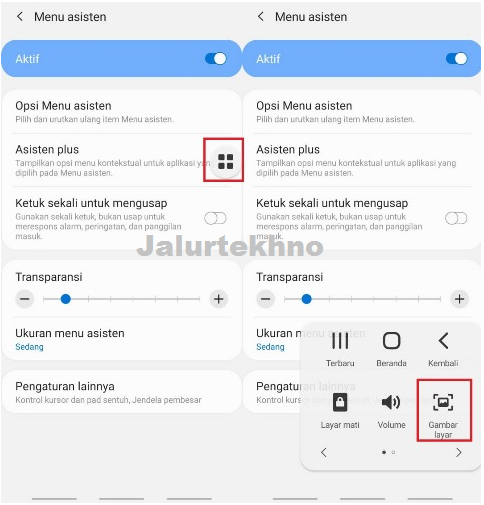
Unutk mengambil screenshot menggunakan menu Aksesibilitas, kalian harus buka menu Setting > Aksesibilitas > Interaksi dan Kecekatan > Lalu aktifkan Toogle On Menu Asisten.
Screenshot Samsung Galaxy A51, untuk tangkap layar Samsung Galaxy A51

Setalah kalian berhasil melakukan setiangan diatas, maka kalian akan melihat bola melayang di sisi kanan layar, nah sekarang kalian tinggal klik bola tersebut dan pilih opsi Gambar Layar.
Screenshot Samsung Galaxy A51, untuk tangkap layar Samsung Galaxy A51

Baca juga : Cara Screenshot Samsung Galaxy A71 untuk tangkapan layar di Galaxy A71

Itulah beberapa trik untuk melakukan Screenshot Samsung Galaxy A51, semoga postingan ini bermanfaat dan kalian bisa membagikan semua tangkap layar Samsung Galaxy A51 kepada teman kalian yang kalian kehendaki, terimakasih
7:08 AM
thumbnail

Cara Screenshot Samsung Galaxy A71 untuk tangkapan layar di Galaxy A71

Posted by lestari on 17 January, 2020

Screenshot Samsung Galaxy A71 untuk tangkapan layar di Galaxy A71 - Salah satu Fungsi penting saat ini di ponsel atau tablet adalah kemungkinan untuk mengambil tangkapan layar, artinya merekam dalam gambar apa yang muncul di layar pada saat yang tepat di Samsung Galaxy A71 Anda.

Cara Screenshot Samsung Galaxy A71 untuk tangkapan layar di Galaxy A71

Saat Anda membuat tangkapan layar, Anda dapat mengirim percakapan WhatsApp, Tinder, kisah Instagram, foto Facebook atau bingkai video dalam memori perangkat Samsung Anda. Oleh karena otu disini admin kan mencoba menjelaskan kepada anda tentang Cara Screenshot Samsung Galaxy A71 untuk tangkapan layar di Galaxy A71

Baca Juga : Cara Screenshot Samsung Galaxy S10 Dengan 4 Cara

Cara Screenshot Samsung Galaxy A71 untuk tangkapan layar di Galaxy A71


Metode pertamaScreenshot Samsung Galaxy A71 :

Jika Anda ingin membuat tangkapan layar untuk Samsung Galaxy A71 Anda, Anda harus mengikuti langkah-langkah sederhana ini:
  • Pergi ke layar yang ingin diambil layarnya.
  • Tekan tombol daya secara bersamaan dan tombol volume turun di Samsung Galaxy A71 Anda. Jika Anda ingin merekam video, prosedurnya sama tetapi menekan tombol daya dan tombol volume naik.
  • Gambar yang diambil secara otomatis disimpan di galeri ponsel atau tablet Anda.
  • Klik pada tangkapan yang baru saja Anda buat dan kirimkan ke kontak Anda atau melalui jejaring sosial favorit Anda.


Metode kedua untuk Screenshot Samsung Galaxy A71 :

  • Buka layar yang ingin diambil layarnya di Samsung Anda.
  • Buka bilah notifikasi dan pilih "Ambil".
  • Gambar yang diambil secara otomatis disimpan di galeri ponsel atau tablet Samsung Anda.

Spesifikasi  Samsung Galaxy A71 :


Samsung Galaxy A71 adalah perangkat dengan dimensi 163,6 x 76 x 7,7 mm (6,44 x 2,99 x 0,30 in), berat 179 gram, ukuran layar 6,7 inci, 108,4 cm2 (~ 87,2% rasio layar terhadap tubuh) ) dan resolusi layar 1080 x 2400 piksel, rasio 20: 9 (~ 393 ppi density).
Cara Screenshot Samsung Galaxy A71 untuk tangkapan layar di Galaxy A71

Ini memiliki prosesor Octa-core (2x2.2 GHz Kryo 470 Gold & 6x1.8 GHz Kryo 470 Silver), kartu grafis Adreno 618 dan memori internal 128GB 6GB RAM, 128GB 8GB RAM. Samsung Galaxy A71 itu berasal dari pabrik dengan sistem operasi Android 9.0 (Pie); Satu UI

Baca Juga : Screenshot Samsung A10 A20 A30 dan A50 dengan mudah 


Itulah ulasan dari admin tentang Cara Screenshot Samsung Galaxy A71 untuk tangkapan layar di Galaxy A71 semoga postingan ini bermanfaat untuk anda yang membutuhkannya. terimakasih
1:20 PM
thumbnail

Cara mengaktifkan multitasking split screen di Android 10

Posted by lestari on 16 January, 2020

Cara mengaktifkan multitasking split screen di Android 10 - Sejak Android Pie, bisa menempatkan aplikasi layar terbelah telah berubah. Jadi ini mungkin mengapa Anda mungkin bertanya-tanya bagaimana mengaktifkan layar terpisah sekarang karena Anda telah memperbarui ke Android 10.

Di versi Android sebelumnya, Anda harus memiliki beberapa aplikasi yang sudah terbuka di latar belakang untuk mengakses layar terbagi. Dengan Android Pie, Google mengubah cara pengalih aplikasi terlihat dan dengan perluasan cara kerjanya, artinya proses ini telah sedikit berubah - dan mengapa banyak orang akhirnya bingung bagaimana cara mengaktifkannya.

Cara mengaktifkan multitasking split screen di Android 10

Android Nougat memungkinkan Anda untuk memasukkan pengalih aplikasi dan seret-dan-lepas aplikasi baru-baru ini ke bagian atas dan bawah layar agar dijalankan secara bersamaan. Sejak Android Pie, pengalih aplikasi baru-baru ini sekarang menggunakan gesekan untuk mengabaikan atau menutup aplikasi yang sedang berjalan - karenanya perubahan.

Anda mungkin tidak menggunakan fitur ini sama sekali, tetapi jika Anda ingin menonton video dan menjelajah web secara bersamaan, layar terbagi dalam Android sebenarnya adalah cara yang sangat bagus untuk memanfaatkan tampilan yang lebih besar yang kita lihat di telepon pintar seiring dengan waktu yang semakin lama semakin surut. .

Di Android 10 dan beberapa skin pihak ketiga yang menjalankan Android Pie, Anda dapat memilih metode navigasi Anda. Untungnya, prosesnya sama, apa pun metode yang Anda sukai.

Cara memasukkan split screen pada Android Pie dan Android 10


  • Luncurkan aplikasi pertama yang ingin Anda gunakan dalam split-screen multitasking - ini tidak perlu jika Anda baru saja membuka aplikasi yang ingin Anda gunakan.
  • Sekarang masuk ke layar aplikasi terbaru.
  • Gesek ke atas dari bilah rumah di Android 10 saat menggunakan gerakan
  • Geser ke atas dari tombol pil jika menggunakan navigasi 2 tombol
  • Ketuk tombol terbaru (kotak) jika menggunakan navigasi 3 tombol
  • Arahkan ke aplikasi yang ingin Anda miliki di bagian atas layar Anda di layar terbagi
  • Ketuk menu kebab (tiga titik) di dalam pengalih aplikasi terbaru atau tahan ikon aplikasi pada beberapa perangkat untuk mengaktifkan menu mini.
  • Sekarang ketuk “Split-screen.”
  • Sekarang Anda dapat memilih aplikasi sekunder baik dari tampilan aplikasi terbaru atau memilih aplikasi dari homescreen atau laci aplikasi Anda.
  • Aplikasi sekunder sekarang akan muncul di bagian bawah layar Anda.
  • Dalam lanskap, aplikasi akan ditahan di bagian kiri dan kanan layar Anda

Perlu dicatat bahwa Anda benar-benar dapat mengubah ukuran setiap bagian ketika menjalankan aplikasi di layar terbagi pada Android Pie dan Android 10. Ini hanya akan berfungsi ketika melihat aplikasi dalam potret daripada lanskap sekalipun..

Baca Juga : Cara Split screen ipad ios 13.1 Fitur Multitasking Di iPad
 
Cara mengubah ukuran aplikasi saat dalam tampilan layar terbagi
  • Biarkan dua aplikasi terbuka dalam tampilan layar terbagi.
  • Ketuk dan tahan bilah hitam posisi tengah untuk menggosok ke atas atau ke bawah dan menambah ukuran aplikasi di layar.
  • Menyeret ke atas akan membuka aplikasi di bagian bawah dalam layar penuh. Menyeret ke bawah akan membuka aplikasi di layar penuh atas - kedua metode akan menutup layar terpisah.
  • Metode ini sedikit berbeda ketika digunakan dalam lanskap dan mungkin tidak berfungsi pada perangkat Anda

Itulah postingan tentang Cara mengaktifkan multitasking split screen di Android 10, semoga postingan ini bermanfaatn terimakasih
10:50 PM
thumbnail

Screenshot Samsung Galaxy Note10 + | Sara untuk menangkap layar Galaxy Note10 Plus

Posted by lestari on 15 January, 2020

Screenshot Samsung Galaxy Note10 Plus  - Bertemu lagi gaes dengan admin jalurtekhno yang selalu mengupas berikta terbaru dan berbgai trik menarik lainnya. Dalam postingan kali ini admin akan membahas tentang screenshot Galaxy Note10 + untuk supaya bisa menangkap layar  Galaxy  Note10 +

Screenshot Samsung Galaxy Note10 + | Sara untuk menangkap layar Galaxy Note10 Plus

Screenshot Galaxy Note10 +  biasanya dilakukan ketika kita ingin membagikan gambar yang ada dilayar ponsel yang kalian miliki. Memang cara Screenshot sudah banyak yang mengetahuinya, tetapi admin yakin bahwa diantara kalian masih ada yang bingung tentang bagaimana cara melakukan screenshot Galaxy Note10 + untuk supaya bisa menangkap layar  Galaxy  Note10 +

Apabila kalian ingin melakukan screenshot Galaxy Note10 + untuk supaya bisa menangkap layar  Galaxy  Note10 + maka admin disini akan memberikan 3motede kepada anda, untuk lebaih jelasnya silahkan simak ulasan dibawah ini


Baca Juga : Screenshot Samsung A10 A20 A30 dan A50 dengan mudah

Cara screenshot di Galaxy Note10 + | cara untuk menangkap layar Note10 +


Screenshot Samsung Galaxy Note10 + | Sara untuk menangkap layar Galaxy Note10 Plus
Ada tiga cara mudah untuk screenshot di Galaxy Note10 +. Pilih yang mana yang merupakan pilihan paling nyaman untuk Anda di bawah ini.

Metode 1: Cara screenshot di Galaxy Note10 + menggunakan tombol perangkat keras


Ini telah menjadi metode termudah untuk menangkap layar perangkat Samsung selama bertahun-tahun sekarang. Jika Anda baru menggunakan perangkat Android atau Samsung, berikut adalah langkah-langkah untuk tangkapan layar di Galaxy Note10 + Anda:
  • Buka aplikasi / layar yang ingin Anda ambil tangkapan layarnya.
  • Sekarang tekan dan tahan tombol Daya dan Volume Turun bersama selama sekitar 2 detik.
  • Jika berhasil, Anda akan melihat animasi cepat dan mendengar suara umpan balik yang akan menunjukkan bahwa tangkapan layar baru saja diambil.

Metode 2: Ambil tangkapan layar di Galaxy Note10 + menggunakan Palm swipe untuk menangkap


Sapuan telapak tangan untuk menangkap membutuhkan pengaturan terlebih dahulu. Setelah Anda menyelesaikan pengaturan, yang harus Anda lakukan adalah menjalankan telapak tangan Anda di atas layar. Inilah yang perlu Anda lakukan dengan tepat:
  • Anda harus mengaktifkan gerakan itu sendiri sebelum Anda benar-benar dapat menggunakannya. Untuk melakukannya, buka aplikasi Pengaturan dan pilih fitur Advanced.
  • Dari bagian fitur canggih, ketuk Gerakan dan gerakan.
  • Ketuk Palm Swipe untuk menangkap.
  • Alihkan sakelar untuk Palm Swipe untuk ditangkap.
  • Tutup aplikasi pengaturan dan siapkan layar atau aplikasi yang ingin Anda tangkap.
  • Geser ujung tangan Anda secara horizontal dari kanan ke kiri atau kiri ke kanan, dan dari ujung ke ujung. Tangan Anda harus tetap berhubungan dengan layar agar berhasil melakukan tangkapan layar.

Metode 3: Ambil tangkapan layar di Galaxy Note10 + menggunakan tangkapan Gulir


Jika Anda mencoba mengambil tangkapan layar dari artikel atau gambar yang panjang, Anda dapat melakukannya dengan menggunakan tangkapan Gulir. Seperti Palm Swipe untuk ditangkap, opsi ini perlu disiapkan terlebih dahulu. Setelah selesai, Anda dapat melanjutkan dan mengambil tangkapan layar. Inilah yang perlu Anda lakukan:
  • Aktifkan Scroll capture terlebih dahulu. Buka aplikasi Pengaturan, buka Pengaturan lanjutan, dan aktifkan Smart capture. Ini akan memberi Anda opsi untuk mengetuk Gulir tangkapan dari opsi yang muncul setelah Anda mengambil tangkapan layar.
  • Tutup aplikasi pengaturan dan siapkan layar atau aplikasi yang ingin Anda tangkap.
  • Mulailah menangkap layar dengan mengetuk "Gulir tangkapan" dari opsi yang muncul.
  • Tetap mengetuk tombol Ambil gulir sampai Anda selesai mengambil konten.

Baca Juga : Cara Screenshot Samsung Galaxy A20 / A20s


Cara melihat Hasil Screenshot Anda


Jika Anda bertanya-tanya bagaimana cara melihat tangkapan layar yang baru diambil, jangan khawatir. Melihat gambar-gambar itu semudah mengambilnya. Yang perlu Anda lakukan setelah mengambil tangkapan layar menggunakan salah satu metode di atas adalah dengan mengetuk pratinjau yang muncul. Di set opsi yang sama di bagian bawah, Anda harus dapat mengedit gambar.
10:27 PM
thumbnail

Cara screenshot di iPhone XS Max dengan mudah dan cepat

Posted by lestari on 02 December, 2019

Screenshot di iPhone XS Max  - Mempelajari cara screenshot di iPhone XS Max bisa berguna dalam beberapa situasi. Ada saat-saat ketika kami hanya ingin mendapatkan salinan dari apa yang kami lihat saat itu juga. 


Jika Anda bertanya-tanya bagaimana cara melakukan screenshot di iPhone XS Max Anda, maka Anda berada di tempat yang tepat. Ketahui langkah-langkah sederhana tentang cara screenshot di iPhone XS Max

Cara menangkap screenshot di iPhone XS Max

 
Mengambil tangkapan layar di iPhone XS Max itu mudah. Yang harus Anda lakukan adalah menekan tombol tombol perangkat keras yang tepat dan Anda selesai. Inilah cara melakukannya:
  1. Siapkan layar atau layar aplikasi yang ingin Anda tangkapan layar.
  2. Tekan dan tahan tombol Sisi (tombol besar yang terletak di sisi kanan) iPhone XS Anda.
  3. Pada saat yang sama Anda menekan dan menahan tombol Sisi, pastikan juga menekan tombol Volume Naik.
  4. Setelah layar berkedip putih dan kamera membuat suara rana, Anda tahu bahwa upaya tangkapan layar berhasil. Jika ponsel Anda diatur ke mode hening, Anda tidak akan mendengar bunyi rana.

Cara Edit Hasil screenshot / tangkapan layar di iPhone XS
 
Tangkapan layar Anda akan hilang secara otomatis setelah beberapa saat mengambilnya jika Anda tidak akan mengabaikannya dengan menggeser ke kiri. Gambar yang disimpan kemudian akan disimpan dalam rol kamera Anda. Anda dapat mengetuk tangkapan layar untuk mengeditnya.

Jika Anda ingin mengedit tangkapan layar setelah memotretnya, pastikan untuk tidak menggesernya ke kiri. Mengetuk gambar akan memungkinkan Anda memotong atau memperbesarnya. Anda juga dapat menggunakan berbagai warna penandaan.
9:02 PM
thumbnail

√ 2 Cara Screenshot Samsung Galaxy A20 / A20s

Posted by lestari on 01 December, 2019

Cara screenshot samsung a20 - Samsung pada tahun 2019 secara resmi menghadirkan seri Galaxy A terbaru di antaranya Galaxy A10, A20, A30, A50, A70 dan A80. Tetapi seakan merasa tidak puas di versi reguler saja, karena tidak berselang lama samsung kembali merilis seri Galaxy terbaru dengan penambahan huruf “s” dibelakangnya di antaranya Galaxy A10s, A20s, A30s dan A50s.

√ 2 Cara Screenshot Samsung Galaxy A20 / A20s

Selain merilis seri A, di tahun 2019 ini juga Samsung telah memperkenalkan smartphone seri M, tentu saja perubahan pada seri terbaru cukup mencolok terutama pada bagian kamera, karena beberapa dari seri tersebut sudah mendapatkan upgrade di sektor kamera, baik itu merupakan penambahan jumlah kamera ataupun upgrade sensornya.

Kembali lagi ke pembahasan samsung seri A20 / A20s, ponsel samsung A20 mempunyai spesifikasi  yang mumpuni yaitu samsung A20 dilengkapi dengan  Layar dengan panel AMOLED nya ini memiliki bentangan layar seluas 6.4 inci dengan resolusi gambar 720 x 1560 piksel. Kemudian di bagian dalam, Galaxy A20 ini diotaki dengan chipset Exynos 7884 yang dilengkapi dengan RAM 3GB dan memori internal 32GB yang semuanya itu  masih di upgarde hingga 512GB menggunakan katu microSD. Untuk kamera, ponsel ini sudah dilengkapi dengan kamera belakang ganda yang mempunyai resolusi sebesar 13MP dan 5MP dan untuk kamera depannya memiliki resolusi sebesar 8MP.

Baca Juga : Cara Screenshot Samsung Galaxy S10 

Dalam postingan ini admin akan mencoba berbagi tentang bagaimana menggunakan screenshot di samsung A20 / 20s, karena Screenshot sendiri merupakan aktivitas untuk mendapatkan informasi dari layar smartphone yang nantinya bisa kalian dapatkan dalam bentuk gambar.

Cara Screenshot Samsung Galaxy A20 / samsung A20s

 
Menggunakan Dua Kombinasi Tombol Fisik Samsung Galaxy  A20
  1. Bukalah layar aplikasi ataupun halaman web yang ingin Anda ambil tngkapan layarnya.
  2. Sekarang tekan dan tahan tombol Power + Volume Bawah secara bersamaan kira kira kurang lebih 3 detik.
    √ 2 Cara Screenshot Samsung Galaxy A20 / A20s
  3. Ketika anda melihat layar berkedip dan muncul bunyi rana kamera maka segera Anda lepaskan tombol tadi.
  4. Proses screenshot Selesai, untuk melihat hasilnya bisa Anda cek dari panel notifikasi ataupun bisa juga anda langsung pergi ke Folder Gallery.

Menggunakan Fitur Palm Swipe Samsung Galaxy A20

 
Apabila anda ingin melakukan screenshot dengan cara ini, maka Anda terlebih dahulu harus mengaktifkan fiturnya.
  1. Caranya, Anda buka menu Setting atau Pengaturan di samsung A20
  2. Cari dan pilih menu Advanced Feature > Motion and Gesture > kemudian silahkan anda aktifkan fitur Palm Swipe.
  3. Ketika fitur sudah aktif, maka sekarang Anda hanya perlu menggeserkan tangan Anda ke layar seperti pada gambar berikut.
    √ 2 Cara Screenshot Samsung Galaxy A20 / A20s
  4. Apabila langkah anda benar dan berhasil, maka akan terdengar bunyi shutter kamera dan layar Samsung Galaxy A20 Anda berkedip tanda proses screenshot berhasil
  5. Untuk melihat hasil screenshot tersebut segera anda buka di folder Gallery.

Itulah tutorial yang bisa admin berikantentang  cara untuk melakukan screenshot pada perangkat Samsung Galaxy A20. Semoga tutorial ini bisa di mengerti dan bermanfaat untuk anda, terima kasih.
8:46 PM
thumbnail

Cara Merekam Layar di iPhone dengan Audio

Posted by lestari on 22 November, 2019

Cara Merekam Layar di iPhone dengan Audio  - Screen Record atau Merekam layar iPhone Anda bisa berguna ketika Anda ingin berbagi sesuatu dengan teman atau menjelaskan instruksi cara menggunakan aplikasi. Jika Anda ingin merekam layar Anda, Anda akan menemukan bahwa opsi untuk mengaktifkan fitur itu tersembunyi di dalam aplikasi Pengaturan di bawah bagian Pusat Kontrol. Dengan Perekaman Layar diaktifkan untuk Pusat Kontrol Anda, Anda dapat merekam layar dengan mudah. Perekaman layar iPhone akan merekam suara dalam aplikasi secara default (jika dering iPhone Anda aktif). Tetapi Anda dapat memilih untuk juga merekam suara Anda selama perekaman layar. Mari kita mulai dengan cara merekam layar iPhone Anda dan suara sistem.

Cara Merekam Layar di iPhone dengan Audio

Cara Merekam Layar iPhone Anda

Artikel ini berfokus pada cara merekam layar dengan suara di iPhone Anda, tetapi mari kita rekap cepat cara merekam layar iPhone Anda. Untuk merekam layar iPhone Anda, Anda perlu menambahkan Perekaman Layar ke Pusat Kontrol. Ini hanya akan berfungsi dengan iPhone yang menjalankan iOS 11 atau lebih baru. Untuk menambahkan Perekaman Layar ke Pusat Kontrol:
  1. Buka aplikasi Pengaturan.
  2. Ketuk Pusat Kontrol.
  3. Pilih Kustomisasi Kontrol.
  4. Ketuk lingkaran hijau di sebelah Perekaman Layar.
Sekarang Anda dapat merekam layar Anda; namun, secara default, iPhone Anda akan merekam layar tanpa suara eksternal. Jika Anda ingin iPhone Anda juga merekam suara selama tangkapan layar, gunakan cara-cara di bawah ini untuk merekam layar dan audio iPhone Anda.

Rekaman Audio Layar di iPhone

Di bagian ini kami akan merangkum cara merekam (atau tidak) suara Anda bersama dengan suara asli iPhone Anda. Ini adalah bagian yang sangat penting untuk merekam layar Anda dengan suara, karena kami perlu mengklarifikasi apa yang Anda maksud dengan suara.
  • Jika Anda ingin merekam suara saat merekam layar di iPhone, Anda ingin Mikrofon dinyalakan (* Perhatikan bahwa ini juga akan merekam suara dalam aplikasi).
  • Jika Anda hanya ingin merekam suara aplikasi, Anda ingin Mikrofon dimatikan tetapi dering iPhone Anda dihidupkan.
  • Jika Anda mematikan Mikrofon dan mematikan dering Anda (hening), perekaman layar juga akan hening.
Penting juga untuk dicatat bahwa fungsi Perekaman Layar akan mengingat bagaimana Anda mengatur Audio Mikrofon Anda untuk rekaman selanjutnya. Tetapi Anda selalu dapat menggunakan cara-cara di bawah ini untuk mematikan audio jika diperlukan.

Cara Merekam Suara saat Merekam Layar iPhone Anda

Sekarang mari kita masuk ke seluk-beluk. Untuk merekam suara sekitar, seperti suara Anda sendiri, selama perekaman layar, ikuti langkah-langkah ini:
  1. Buka Pusat Kontrol.
  2. 3D Sentuh atau tekan lama ikon Rekam Layar.
  3. Anda akan melihat Audio Mikrofon di bagian bawah layar. Ketuk untuk menghidupkan mikrofon dan merekam suara Anda.
  4. Ketuk Mulai Perekaman.
Anda akan melihat hitungan mundur di layar Anda mulai dari tiga. Ketika penghitung mencapai satu, iPhone Anda akan mulai merekam layar dan suara Anda atau audio ambient lainnya. Setelah Anda berhenti merekam layar Anda, tangkapan layar akan secara otomatis menyimpan rekaman Anda ke album Foto Anda.

Bisakah Anda Menyaring Konten Rekaman dari Apple Music?

Jawaban singkatnya adalah tidak, Anda tidak bisa. Ketika Anda memulai Perekaman Layar, jika Apple Music diputar, suara akan berhenti sampai Anda membatalkan rekaman. Dulu ada solusi untuk ini, tetapi Apple sejak itu memperbaiki bug itu. Pada dasarnya, untuk menyimpan lagu selamanya, Anda harus membayar biaya lisensi di iTunes Store dan membelinya.

Baca Juga : Cara logout email di iphone 11 Pro dan jenis iPhone lainnya 

Perlu dicatat bahwa beberapa aplikasi pihak ketiga, seperti Amazon Music, tidak memiliki fitur keamanan ini. Meskipun Anda secara teknis dapat merekam lagu dengan cara ini, legalitas melakukannya agak abu-abu. Kemungkinan besar, aplikasi pihak ketiga pada akhirnya akan membangun perlindungan yang sama seperti Apple Music untuk mencegah rekaman layar dari konten berlisensi. Meski begitu, menyenangkan untuk bermain-main untuk melihat apa yang dapat Anda rekam di iPhone selama Anda tahu bahwa beberapa materi berlisensi mungkin menekan tombol mute segera setelah Anda menekan tombol.
8:59 PM
thumbnail

Cara Melihat Password Wifi di Hp Samsung dan Android lainnya

Posted by lestari on 21 November, 2019

Cara Melihat Password Wifi di Hp samsung dan Hp Android lainnya - Pernahkah kalian ketika akan mengkoneksi HP ke koneksi wifi mendadak lupa password? nah dalam pertemuan kali ini admin akan berbagi kepada anda tentang bagaimana  cara melihat password WiFi di hp android dengan mudah.

Cara Melihat Password Wifi di Hp samsung dan Android lainnya

1. Cara Melihat Password WiFi DI Hp Samsung dan Android lainnya Tanpa Aplikasi

 
Pertama kalian silahkan membuka apps settings dan cari menu about/about phone. kemudian kalian pilih menu tersebut, dan cari tulisan build number di dalam menu tersebut. Setelah ketemu sekarang kalian tekan build number-nya sebanyak 5 sampai 6 kali. Setelah itu kalian akan menjadi developer ketika ada muncul notifikasi pop up yang bertuliskan you are now a developer.

Setelah itu sekarang kalian kembali ke apps settings dan cari menu developer options, kemudian cari menu Android debugging, setelah ketemu silahkan aktifkan menu tersebut. Langkah selanjutnya adaah kalian gunakan laptop atau PC kamu, dan kemudian kalian download dan install ADB drivers di Internet, disini admin menyarankan agar kalian download dari www.adbdriver.com.

Kemudain setelah itu kalian instal tools minimal adb and fastboot dari https://forum.xda-developers.com/showthread.php?t=2317790. Seakrang kalian buka folder dimana kamu nyimpan tools tersebut, biasanya otomatis tersimpan di C:/windows\system32\platform_tools.

Baca Juga : Cara Menghilangkan Iklan di Ponsel Android Yang Mengganggu 

Ketika kalian sudah menemukan folder tersebut, sekarang kalian tahan tombol shift dan klik kanan. Di menu drop down kalian harus pilih open command window here. Langlah selanjutnya kalian hubungkan HP Android yang kalian miliki dengan PC atau laptop kamu dengan menggunakan USB.
Langkah selanjutnya kalian Buka command prompt dalam komputer kalian, kemudian kalian ketik adb services dan tekan enter. kalian akan melihat Command prompt akan menunjukkan daftar perangkat yang terhubung dengan komputer apabila kalian sudah melakukan langkah-langkahnya dengan benar.

Selanjutnya, masih dalam command prompt, silahkan kalian ketiklah adb pull/data/misc/wifi/wpa_supplicant.conf. Maka Komputer kalian akan secara otomatis mengambil file dari HP Android kamu dan mengunduh ke dalam hard disk di komputer kamu.

File yang masuk ke komputer dalam bentuk notepad. Nah di notepad tersebut kamu nantinya akan bisa melihat beberapa WiFi yang sebelumnya sudah pernah terkoneksi dengan HP Android kamu.

Baca juga : Cara Ganti Font Realme Semua Tipe Tanpa Root dengan Mudah dan Cepat

2. Cara Melihat Password WiFi Di android dengan ES File Explorer File Manager

 
Selain cara diatas ,kalian juga bisa melihat password WiFI yang pernah terkoneksi dengan HP Android kamu dengan melakukan rooting. Apabila hp kalian sudah di Rooting maka kalian bisa unduh aplikasi file explorer yang kompatibel dengan Android yang sudah di-rooting. disini admin rekomendasiin kalian unduh ES File Explorer File Manager.

Apabila kalian sudah unduh dan instal aplikasinya, sekarang kalian buka aplikasi tersebut, kemudian  kalian akan ngelihat ikon garis tiga buah di pojok kiri atas, silahkan klik ikon tersebut dan kalian akan nemuin menu drop down yang terdiri dari berbagai sub menu.  Di menu drop down tersebut kalian cari root explorer, kemudain silahkan aktifkan kalau HP Android kamu belum teraktivasi.

Langkah selanjutnya kalian lagi ke menu utama, dan sekarang cari folder data. Setelah kalian menemukannya silahkan kalian buka folder ini dan cari lagi folder misc. Kemudian kalian cari folder lain yang bernama wifi, dan langkah selanjutnya cari file bernama wpa_supplicant.

Akhirnya kalian disana akan berhasil menemukan ID sama password WiFinya. Prosesnya sangat mudah sekali bukan ?
 
Itulah ulasan dari admin tentang Cara Melihat password wifi di Hp samsung dan Android lainnya, semoga postingan ini bermanfaat dan bisa menjadi referensi terbaik untuk anda, terima kasih.
5:32 AM
thumbnail

Hushsms apk, Download HushSMS Version 2.7.6 untuk Android

Posted by lestari on 08 November, 2019

HushSMS APK - Ini adalah aplikasi pertama dan satu-satunya di Play Store yang memungkinkan Anda mengirim pesan singkat yang hanya bisa dilakukan oleh operator


HushSMS adalah aplikasi untuk mengirim jenis pesan pendek tertentu. Ini bisa berguna selama peretasan yang terpendam atau etis.

Aplikasi Hushsms ini digunakan untuk menghapus kunci FRP di ponsel Samsung, ini adalah versi terbaru dari metode membuka kunci. Kami telah mencoba metode ini di Samsung Note 9, Note 8, Samsung Galaxy S8 Plus S 9 Plus dan Samsung Galaxy S7 Edge.

Dalam posting ini, kami akan menunjukkan kepada Anda bagaimana kami akan membuka kunci ponsel Samsung selangkah demi selangkah menggunakan Harsh SMS APK. Saya telah menyediakan tautan unduhan di bawah ini. Anda dapat menggunakan versi terbaru Hash SMS Apk.

Download HushSMS Version 2.7.6 apk
5:50 AM
thumbnail

4 Cara Screenshot Galaxy A50s

Posted by lestari on 11 October, 2019

Cara Screenshot Galaxy A50s - Hallo gaes ketemu lagi dengan admin jalurtekhno, yang selalu memberikan informasi tentang tekhnologi secara update terutama game, gadget dan media sosial, dan dalam pertemuan kali ini admin akan membahas tentang Cara Screenshot Galaxy A50s dengan 4 metode.

Ada beberapa cara untuk menangkap apa yang ada di layar Galaxy A50s Anda. Semua metode memberikan hasil yang serupa. Mari kita ulas secara lengkap cara mengambil tangkapan layar di Galaxy A50s.

Berbagai metode untuk screenshot adalah,
4 Cara Screenshot Galaxy A50s

  • Screenshot  dengan Menggunakan kombinasi tombol.
  • Screenshot  dengan Metode gerakan menggesek telapak tangan.
  • Screenshot  dengan Metode menu bantu.
  • Screenshot  denganMetode Bixby

Cara Screenshot layar di Samsung Galaxy A50s


1. Menggunakan metode kombinasi tombol perangkat hardware
Ini adalah salah satu cara tercepat dan umum untuk mengambil tangkapan layar di ponsel Android.
  • Buka layar tempat Anda ingin mengambil tangkapan layar.
  • Tekan dan tahan Volume turun dan tombol power secara bersamaan.
  • Tangkapan layar akan ditangkap.

2. Metode gerakan menggesek telapak tangan / Palm swipe gesture
  • Pertama-tama pastikan gerakan gesek telapak tangan diaktifkan. Untuk itu, buka Pengaturan-> Fitur lanjutan-> Gerakan & Gerakan. Periksa apakah Palm Swipe untuk menangkap diaktifkan. Jika tidak mengaktifkannya dengan mengetuknya.
  • Sekarang di layar di mana Anda ingin mengambil tangkapan layar, geser ujung tangan Anda di layar.
  • Ini akan menyimpan tangkapan layar.

3. Metode Menu Asisten
  • Pergi ke Pengaturan-> Aksesibilitas-> Kecekatan dan interaksi.
  • Aktifkan menu Asisten.
  • Untuk mengambil tangkapan layar, buka halaman atau aplikasi yang ingin Anda ambil tangkapan layar.
  • Ketuk pada menu Asisten. Kemudian pilih Screenshot.
  • Ini akan mengambil tangkapan layar.

4. Metode Bixby
Metode ini memberikan opsi untuk mengambil tangkapan layar pada Galaxy A50s dengan bantuan suara.
  • Arahkan ke halaman di Galaxy A50 yang ingin Anda ambil tangkapan layar.
  • Luncurkan Bixby dengan lama menekan tombol power atau cukup ucapkan “Hey Bixby”.
  • Sekarang katakan "Ambil tangkapan layar".
  • Layar akan berkedip dan tangkapan layar akan disimpan.

Cara mengakses hasil tangkapan layar yang diambil di Galaxy A50s?

 
Anda dapat mengakses tangkapan layar yang diambil langsung dari area notifikasi. Jika Anda ingin melihat tangkapan layar lama, buka folder Galeri-> Album-> Screenshot.

Mungkin hanya itu yulasan dari admin tentang  4 metode berbeda untuk mengambil screenshot. Selain cara di atas kalian juga masih bisa menggunakan aplikasi pihak ketiga yang tersedua di google playstore untuk supaya bisa mengambil tangkapan layar yang panjang.
8:19 PM